前回はeBayから本番の商品データを取得できて、ウキウキウォッチングになったところ。
第7話では、取得件数と取得項目を自分で選べるツールを使い、Googleスプレッドシートへ取り込む商品データを増やします。
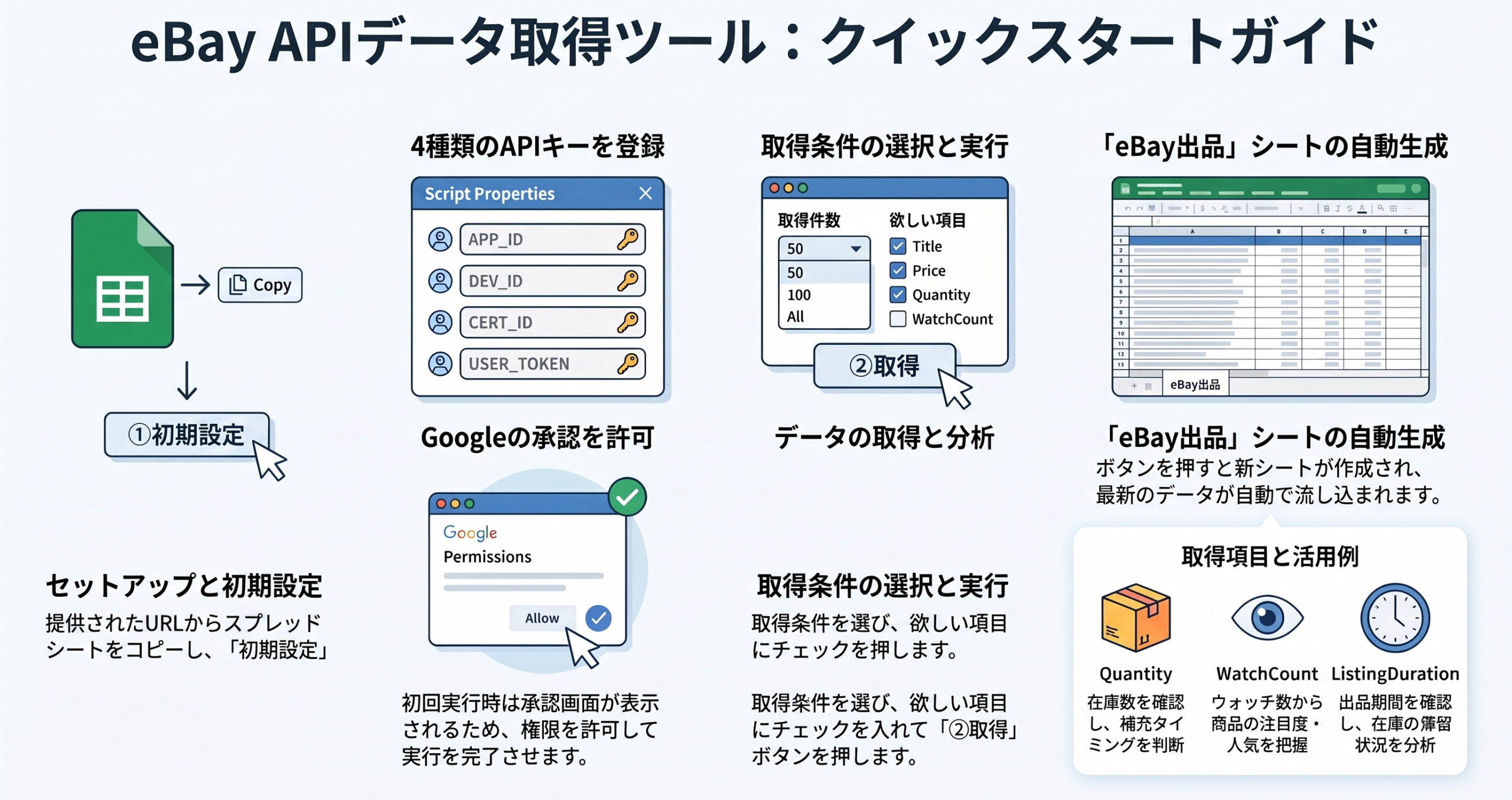
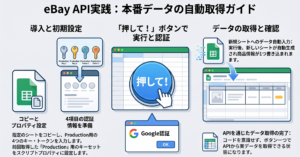
先に結論:最初に「初期設定」を実行し、件数と項目を選んで「データ取得」を押せば、新しいシートへ選択した商品情報が出力されます。コードを書く回ではありません。APIへ「どのデータが欲しいか」を伝える感覚をつかむ回ですぞ。
今回できるようになること
- 取得する商品数を選ぶ
- 取得したいデータ項目を選ぶ
- 選んだデータだけを新しいGoogleスプレッドシートへ出力する
前回はItem ID、タイトル、価格を取得しました。今回はQuantity、WatchCount、StartTime、ListingDuration、URLなどを加え、必要な項目を選択できるようにパワーアップです。
まだ本番データを取得できていない場合は、先に第6話「本番の商品データを取得する」を完了してください。
選べる商品データ取得ツールを準備する
今回使用するGoogleスプレッドシートはこちらです。
1.Googleスプレッドシートをコピーする
リンクを開いたら「コピーを作成」をクリックし、自分のGoogleアカウントへ保存します。
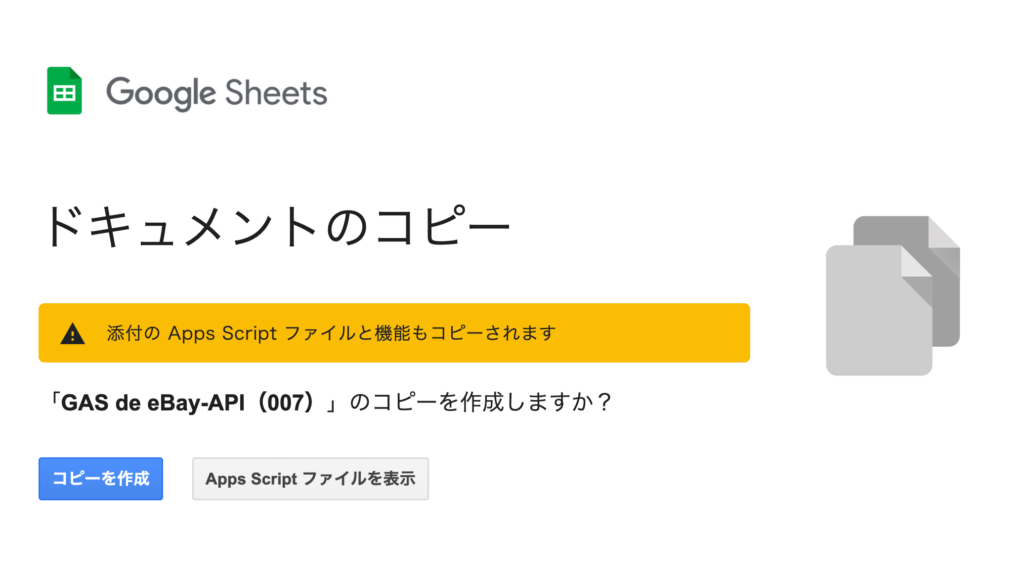
コピーが終わると、設定用のシートが表示されます。
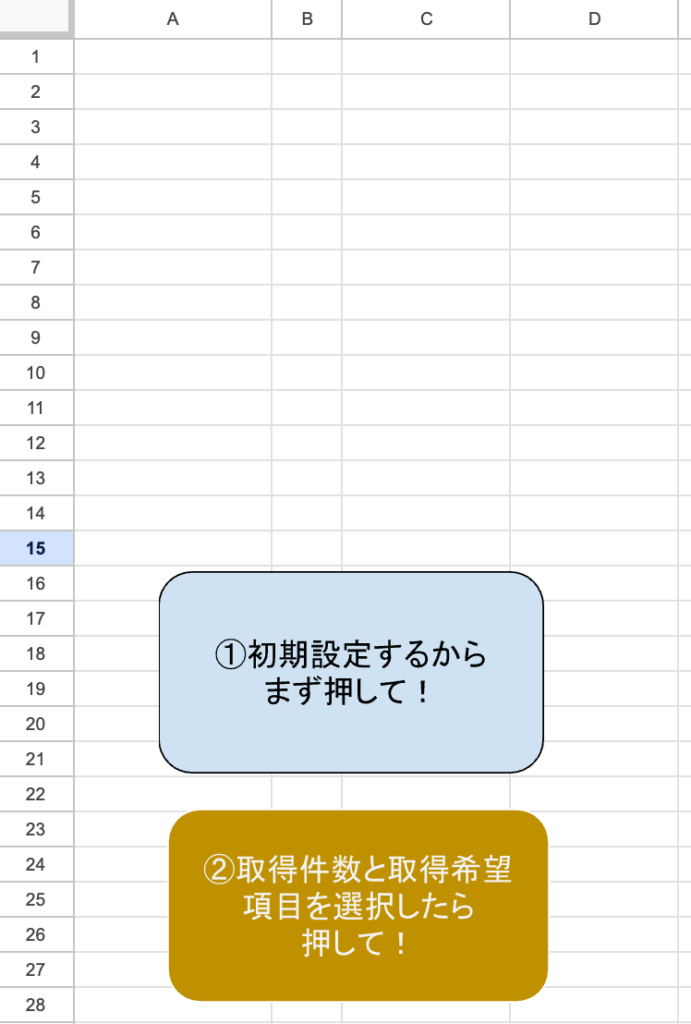
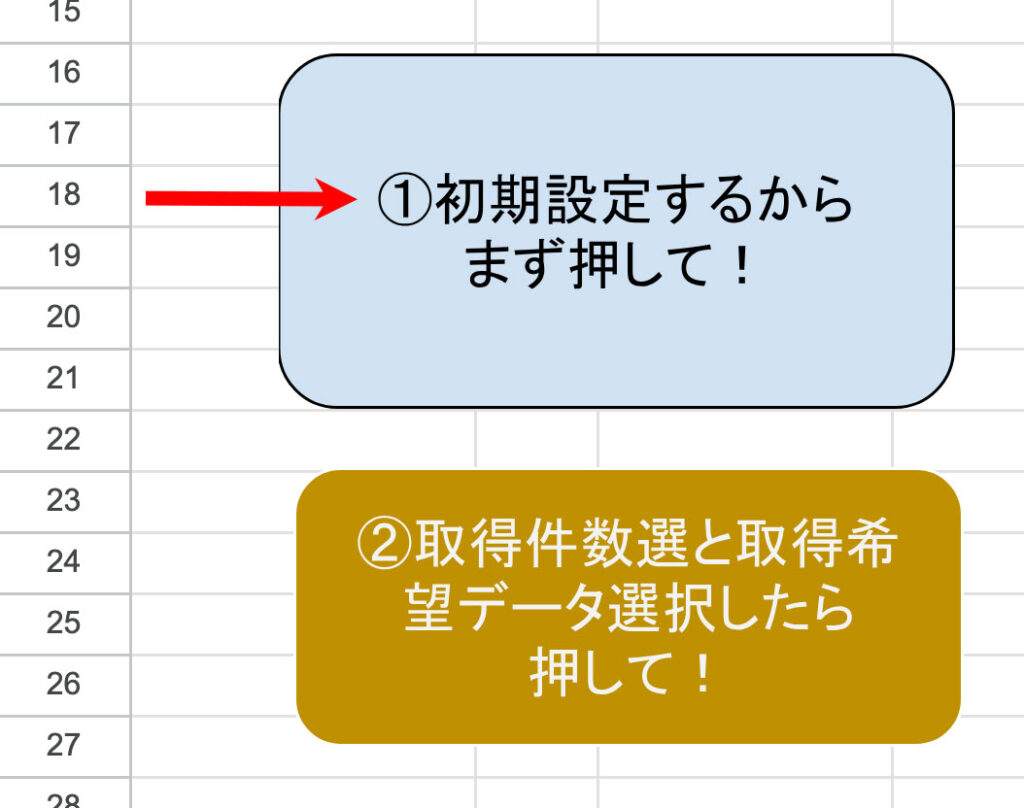
※いつものように、デザイン性の欠片もないボタンが二つ並んでるところ。
2.「① 初期設定」を実行する
まずは上の「① 初期設定」ボタンをクリックします。
初回実行時はGoogleの認証画面が表示されます。自分でコピーした講座ツールであることを確認したうえで、これまでと同じように認証を進めてくださいませ。
初期設定が完了すると、取得件数のプルダウンと、取得項目を選ぶチェック欄が表示されますの。
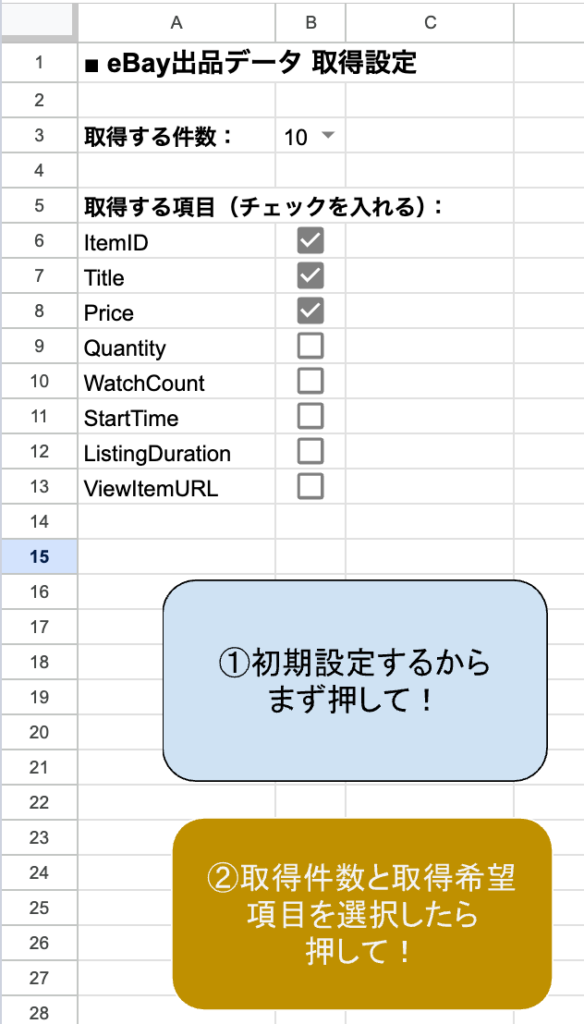
3.件数と取得項目を選ぶ
取得したい件数をプルダウンから選び、必要な項目へチェックを入れます。最初は少ない件数で動作を確認するのがおすすめです。
選択できたら「② データ取得」ボタンをクリック。
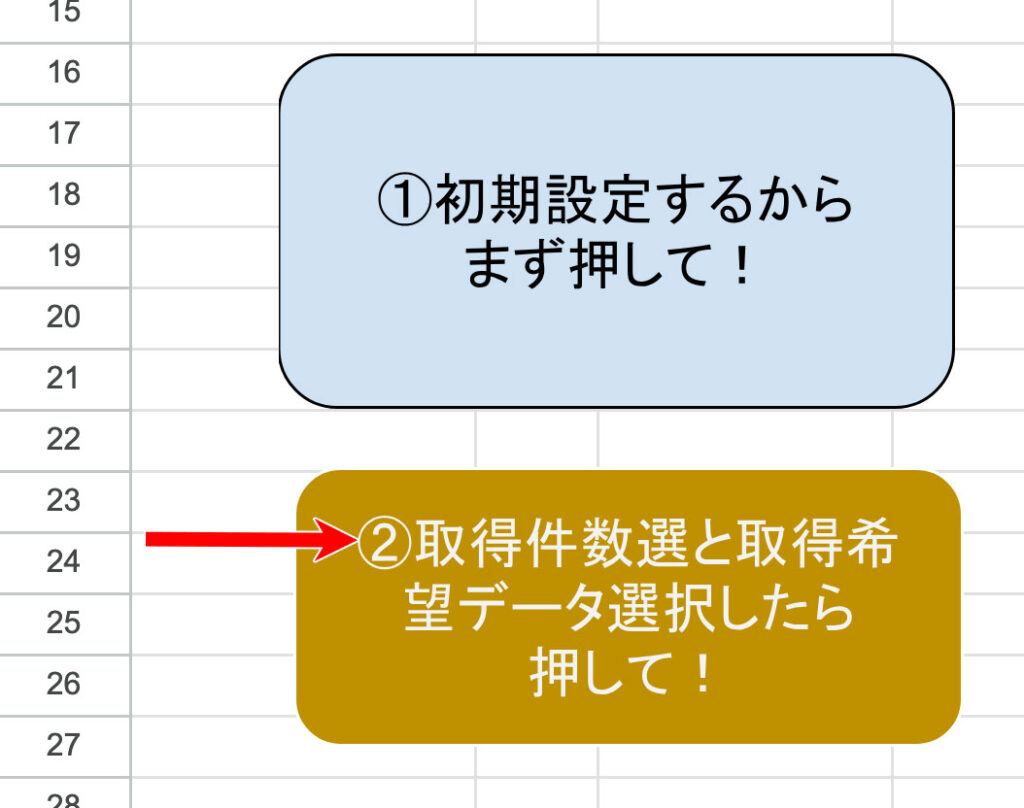
4.新しいシートで取得結果を確認する
処理が終わると新しいシートが作られ、eBayから取得した商品データが入力されます。
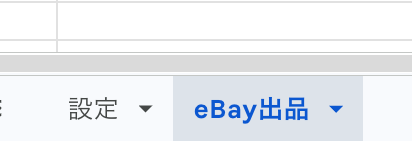
eBay出品シートはこんな感じ。
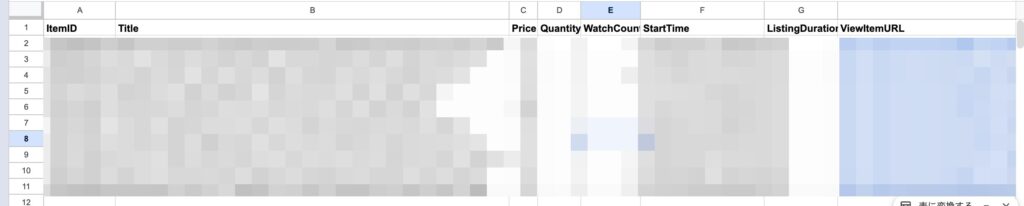
エラーが表示された場合
エラーが出たら、まず表示された内容を確認してください。前の回で使ったProduction用のKeysetやUser Tokenが正しく設定されているか、余計な空白や改行が入っていないかも見直します。
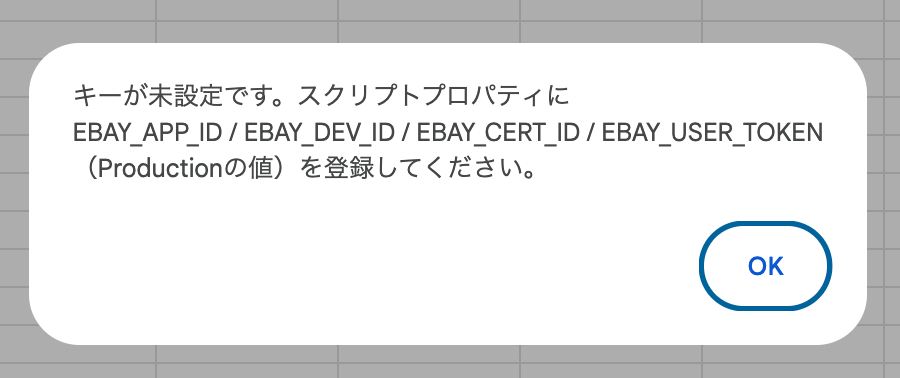
注意:User TokenやCert IDなどの認証情報は、スクリーンショット、SNS、質問文、AIとの会話へそのまま貼り付けないでください。確認を依頼するときは必ず伏字にしましょう。
今回追加した商品データ項目
| 項目 | 確認できること |
|---|---|
| Quantity | APIレスポンス上の商品数量。販売済み数量やバリエーションとの関係もあるため、必ずしもそのまま利用可能在庫を表すとは限りません。 |
| WatchCount | 商品をウォッチしているユーザー数。商品の注目度を見る材料になります。 |
| StartTime | 出品を開始した日時。APIが返す日時のタイムゾーンにも注意します。 |
| ListingDuration | 設定された掲載期間。多くの固定価格出品ではGTCが使われます。 |
| URL | 商品ページを開くためのURL。確認や修正画面への移動が楽になります。 |
数字を並べるだけでは、まだ「データを取った」で終わりです。どの項目を組み合わせると何が見えるのかを考え始めると、取得したデータが判断材料へ変わっていきます。
取得件数にはAPI側の都合がある
この講座ツールでは、まず安全に試せるよう取得件数を1・5・10・30・50・100件から選ぶ設計にしています。
使用しているGetMyeBaySelling APIでは、1ページで取得できる件数に上限があります。eBay公式資料では、EntriesPerPageは多くのTrading APIで最大200件とされ、200件を超えるデータはページを分けて取得する「ページング」が必要です。
「なぜ全部を一度に取らないの?」の裏にも、ちゃんとAPIの都合があるわけです。件数の増やし方とページングについては、メルマガ第7話で補完します。
eBay公式:GetMyeBaySelling APIリファレンス
選択欄はAPIへの注文票
チェックを入れた項目をツールが読み取り、eBay APIから返ってきた情報をGoogleスプレッドシートへ並べています。
つまり、あの選択欄はAPIへの注文票。欲しいデータに狙いを定め、APIという名のキャッツカードを投げ込んでいるわけです。
もちろん、ほかの商品データも取得できます。どんなデータが必要かを考え、それを取得し、分析しながら対策へつなげる。ここからAPIの世界がもう一段広がりますぞ。
今回のまとめ
- 取得件数と取得項目を選べるツールを動かした
- 選択した商品データを新しいGoogleスプレッドシートへ出力した
- 取得件数や取得項目の裏にAPIの仕様があると意識できた
次回は、取得したデータの使い方を見ていきましょ!そうしましょ!
APIはキャッツカードだったというのが今日の理解。杏里最高。
おそまつ!



コメント