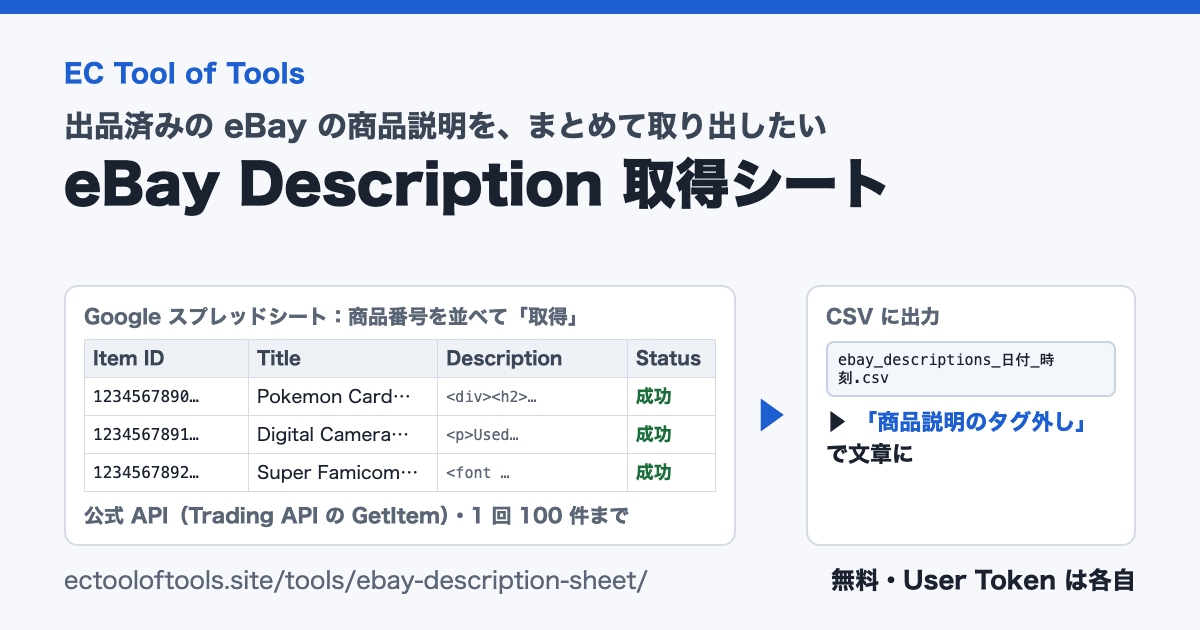
「eBay Description 取得シート」は、eBay の商品番号を並べると、公式 API で商品名と Description(商品説明)の HTML をまとめて取得する Google スプレッドシートです。自分の Google ドライブにコピーして使い、取得した結果は CSV にして、ToT の「商品説明のタグ外し」でそのまま開けます。
ページの読み取り(スクレイピング)は使わず、eBay の公式 API(Trading API の GetItem)だけで取得します。シートは無料で、ToT の会員登録は要りません。eBay の本番の User Token は、各自で用意します。
こんな時に使えます
- 出品済みの商品の説明を、あとから整え直したい(元の説明を手元に集めたい)
- 説明の HTML からタグを外して、文章だけを取り出したい
- ほかの出品者の説明が、どんな HTML(見出し・表・改行・文字の大きさ)で組み立てられているかを確かめたい(文章をそのまま使うのではなく、作り方の参考に)
- eBay API の講座で取った User Token を、実際の作業に使ってみたい
できること・できないこと
| 内容 | |
|---|---|
| 取得できるもの | 商品名(Title)と説明(Description)の HTML。整形やタグ外しをせず、届いたまま保存します |
| 取得できる出品 | 自分の出品(販売中・販売していないもの)と、ほかの出品者の出品中の商品 |
| 取得できない出品 | 終了から 90 日を超えた出品(eBay の API が情報を返さないため「取得不可」になります) |
| 1 回の件数 | 最大 100 件。残りがあるときは件数を出すので、もう一度実行します |
| しないこと | eBay の出品の変更・更新、自動の定期実行(取得専用です) |
ほかの出品者の説明を、作り方の参考にする
eBay の商品ページでも、ほかの出品者の説明の見た目は見られます。ただ、それがどんな HTML(見出し・表・改行・文字の大きさなど)で組み立てられているかを見るには、説明の部分のページのソースを 1 件ずつ開くことになり、まとめて取り出す手段はほとんどありません。
このシートなら、商品番号を並べるだけで、ほかの出品者の出品中の商品の説明も、HTML のまま取得できます。取得した CSV を「商品説明のタグ外し」で開けば、元の HTML とタグを外した文章を並べて見比べられます。
- 見るのは「作り方」:見出しの付け方、表の使い方、段落の区切り方、状態や発送の書く順番など。
- 文章や画像は、その出品者のものです。自分の出品に、そのまま使わないでください。
必要なもの
- Google アカウント(スプレッドシートを使うため)
- eBay の開発者アカウントで発行した、本番(Production)の User Token(eBay Sign-in で作るトークン)
開発者アカウントの登録と、本番の Keyset・User Token の取り方は、ブログの「eBay API 実践講座」が参考になります(02 Developers Program 登録と Keyset 作成・05 Production Keyset と本番 User Token)。User Token がなくても、最初の「試験(モック)」で、eBay に接続せずにシートの動きを試せます。
使い方
1. コピーして、最初の許可を出す
- 使い方のページの「スプレッドシートをコピーする」を押し、「コピーを作成」で自分の Google ドライブにコピーします。
- コピーを開き、上のメニュー「eBay説明の取得」→「初期設定(シートを作る・整える)」を押します。
- 「認証が必要です」→「OK」→ 自分のアカウントを選びます。「Google はこのアプリを確認していません」と出たら、「詳細」→「(安全ではないページ)に移動」→「許可」を押します。自分のドライブにコピーした、まだ審査を受けていないスクリプトなので、この表示が出ます。
2. 試験(モック)で動きを確かめる
最初は「設定・使い方」シートの「接続先」が「試験(モック)」です。「取得」シートの A 列(Item ID)に 123456780001 などの番号を入れ、「未取得・失敗の行を取得(最大100件)」を押すと、eBay に接続せずに試験データで動きを確かめられます。
3. 本番の User Token を入れる
- 「設定・使い方」シートの「接続先」を「本番」にします。
- メニュー「eBayの認証を設定」を開き、方式で「Auth’n’Auth のトークン」を選んで、本番の User Token を貼り、「保存」を押します。
- 「接続を確認(商品は読まない)」を押し、「OK:接続できました」と出れば準備完了です。
4. 取得して、CSV にする
- 「取得」シートの A 列に、eBay の商品番号(または商品ページの URL)を 1 行に 1 つ入れます。
- 「未取得・失敗の行を取得(最大100件)」を押すと、B 列に商品名、C 列に説明の HTML、D 列に状態が入ります。
- 「成功した行をCSVに出力」→「CSV をダウンロード」で、ebay_descriptions_日付_時刻.csv を保存します。
- 商品説明のタグ外しで CSV を開くと、Item ID・Title・Description の列が自動で選ばれ、説明の HTML から文章を取り出せます。
講座との違い(鍵の保存場所)
「eBay API 実践講座」の 04・05 では、鍵を Apps Script のスクリプトプロパティ(EBAY_APP_ID・EBAY_DEV_ID・EBAY_CERT_ID・EBAY_USER_TOKEN)に入れています。このシートでは、スクリプトプロパティには入れません。
- メニュー「eBayの認証を設定」の画面から入れ、ユーザープロパティ(このスクリプトの、あなた専用の保存場所)に保存します。
- スクリプトプロパティと違い、スプレッドシートの編集権限をほかの人に渡しても、その人からは見えません。保存後は「設定済み」と保存した日時だけが出ます。
- 入れるのは、講座 05 で取った本番の User Token(EBAY_USER_TOKEN に入れていた値)だけです。App ID・Dev ID・Cert ID は入れません。
- トークンを取り直したときや消したいときも、同じ画面から入れ直す・「保存した認証を消す」を押します。Apps Script のエディタを開く必要はありません。
状態(Status)の見方と、止まったとき
| 状態 | 意味 |
|---|---|
| 成功 | 取得済み。通常の取得では上書きしません(取り直すときは、行を選んで「選んだ行を取り直す(成功済みも上書き)」) |
| 成功(長文) | 説明がセルの上限(50,000 文字)を超えたため、表示は途中まで。全文は保存してあり、CSV には全文を出します |
| 失敗 | 一時的な失敗や中断。次の実行で、もう一度取得します |
| 取得不可 | 削除済み・終了から 90 日超など。通常の実行では取り直しません |
| 入力エラー・重複 | 商品番号として読めない行・上の行と同じ番号の行。呼び出しません |
途中で止まっても、成功した行はその都度記録されます。もう一度実行すると続きから取得します。eBay の API の呼び出しには、鍵ごとに 1 日の上限があります(Trading API の既定は 1 日 5,000 回)。上限や認証の問題に当たったときは、それ以上呼び出さずに止めて知らせます。
データの扱い
- eBay との通信は、あなたがコピーしたスプレッドシートの中(Google Apps Script)から行います。商品番号・説明・User Token を ToT のサーバーへ送ることはありません。
- スプレッドシートが使う Google の権限は、「このスプレッドシートの表示と編集」「外部サービスへの接続(eBay の API だけ)」「スプレッドシートでのダイアログの表示」の 3 つです。
- CSV は UTF-8(BOM 付き)で、値は API から返ったままです。= や + で始まる値は出力の画面で知らせるので、Excel などで開くときは、式として読まれないよう注意してください。
よくある質問
eBay の商品説明(Description)を、商品番号からまとめて取得するには?
「取得」シートの A 列に商品番号(または商品ページの URL)を 1 行に 1 つ入れ、「未取得・失敗の行を取得」を押します。1 回に最大 100 件まで、商品名と説明の HTML を取得します。残りがあるときは件数が出るので、もう一度実行します。
スクレイピングで取得していますか?
いいえ。ページの読み取り(スクレイピング)は使わず、eBay の公式 API(Trading API の GetItem)だけで取得します。
終了した出品の説明も取得できますか?
終了から 90 日以内なら取得できます。90 日を超えた出品は eBay の API が情報を返さないため、「取得不可」になります。
ほかの出品者の商品説明も取得できますか?
出品中の商品なら取得できます。見出し・表・改行の使い方など、説明の「作り方」の参考にするためのものです。文章や画像はその出品者のものなので、自分の出品にそのまま使わないでください。
User Token をスプレッドシートに入れても大丈夫ですか?
トークンはユーザープロパティ(このスクリプトの、あなた専用の保存場所)に保存するので、スプレッドシートの編集権限をほかの人に渡しても、その人からは見えません。eBay との通信はコピーしたスプレッドシートの中から行い、ToT のサーバーへ送ることもありません。
あわせて使うツール
- 商品説明のタグ外し:取得した CSV の説明から、タグを外した文章を取り出します。
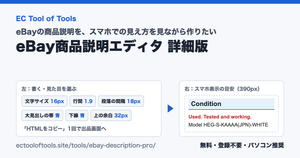
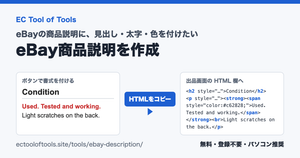
- eBay商品説明エディタ 詳細版:取り出した文章を、見た目を整えた説明に作り直します。
ほかのツールは EC Tool of Tools のトップから探せます。


コメント