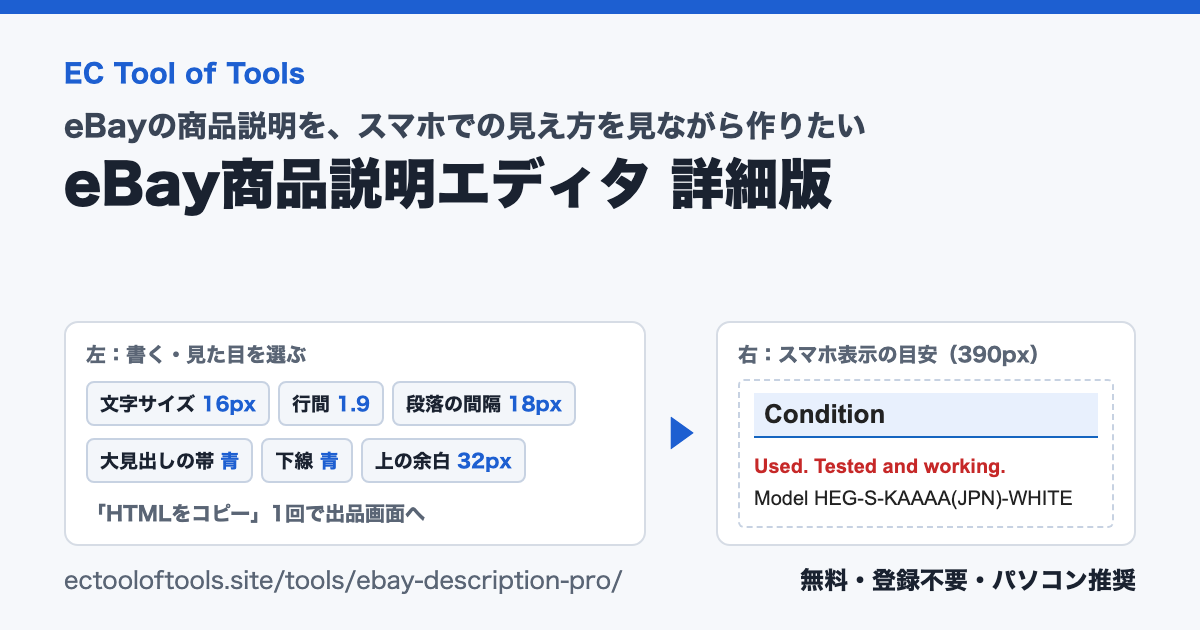
「eBay商品説明エディタ 詳細版」は、eBay の商品説明(Description)を、買い手のスマホでの見え方を確かめながら作れるツールです。左の編集欄で書くと、右の「スマホ表示の目安(390px)」にすぐ反映します。書き終えたら「HTMLをコピー」を1回押すと、プレビューと同じ内容の HTML がコピーされます。
見出し・太字・文字色・フォントに加えて、本文の文字サイズ・行間・段落の間隔と、見出しの背景色(帯)・下線・上下の余白を、HTML を書かずに画面で選べます。無料で、会員登録は要りません。書いた文章はブラウザの中だけで扱い、サーバーへは送信しません。
こんな時に使えます
- 買い手がスマホで見た時に、長い型番や付属品の一覧がどう折り返すか、書きながら確かめたい
- 見出しに背景色(帯)や下線を付けて、説明の区切りを目立たせたい
- 行間や段落の間隔を少し広げて、読みやすい説明にしたい
- HTML の書き方は分からないが、見た目を整えた説明を出品画面に HTML で貼りたい
「eBay商品説明を作成」との違い
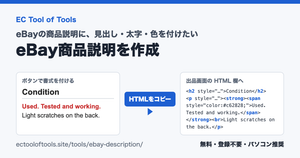
書式を付けて HTML をコピーする基本の部分は、無料の「eBay商品説明を作成」と同じです。詳細版は、スマホ幅のプレビューと見た目の調整を足したものです。
| eBay商品説明を作成 | 詳細版 | |
|---|---|---|
| 見出し・太字・文字色・フォント・テンプレート | あり | あり(同じ) |
| スマホ表示の目安(390px)のプレビュー | なし | あり(編集欄の右) |
| 本文の文字サイズ・行間・段落の間隔 | 決まった見た目 | 選べる |
| 見出しの背景色(帯)・下線・上下の余白 | 決まった見た目 | 選べる |
見た目を作り込まず、すばやく説明を作りたい時は「eBay商品説明を作成」で十分です。詳細版のデザイン設定を初期値のまま使うと、「eBay商品説明を作成」と同じ HTML になります。
画面の構成
| 場所 | あるもの |
|---|---|
| 左 | 書式のボタン(大見出し・小見出し・本文、太字、書式をクリア、文字色、フォント)と「テンプレートを挿入」、編集欄、その下に「デザイン設定(説明全体・詳細版)」 |
| 右 | 「スマホ表示の目安(390px)」のプレビュー。コピーされる HTML と同じ内容を、幅 390px で表示します |
| 下 | 「HTMLをコピー」のボタンと、コピーした HTML を見る欄 |
右のプレビューは、画面を下に動かしても上に止まって見えます。説明が長い時は、プレビューの中を縦にスクロールして最後まで見られます。
画面が狭い時(「編集」と「スマホプレビュー」の切り替え)
横に並べる幅が足りない時は、上に「編集」と「スマホプレビュー」の切り替えが出て、どちらか一方を表示します。ノートパソコンの狭いウィンドウや、トップの作業タブの「並べて表示」で片側に置いた時も、実際の幅に合わせて切り替わります。切り替えても、書いた文章とデザイン設定はそのまま残ります。
使い方
- 編集欄に商品説明を書きます。Enter で段落を分け、Shift+Enter で段落の中で改行します。右のプレビューに、打つたびに反映します。
- 見出しにしたい行にカーソルを置いて「大見出し」か「小見出し」を押します。目立たせたい文字は、選んでから「太字」や文字色(標準・赤・青・緑)を押します。
- 「デザイン設定」で、文字サイズ・行間・段落の間隔と、見出しの背景色(帯)・下線・余白を選びます。編集欄と右のプレビューにすぐ反映します。
- 右のプレビューで、長い型番の折り返しや見出しの目立ち方を確かめます。
- 「HTMLをコピー」を押します。「コピーしました」と出たら、出品画面の説明欄(HTML の入力)に貼り付けます。
書式のボタン・テンプレート・貼り付け・元に戻すの動きは、「eBay商品説明を作成」と同じです。くわしくは「eBay商品説明を作成」のページの「使い方」も見てください。
デザイン設定で選べるもの
どれも決まった選択肢から選びます。選択肢には「(初期値)」の印があります。
| 対象 | 項目 | 選択肢 |
|---|---|---|
| 本文(説明全体) | 文字サイズ | 14・15・16(初期値)・17・18・20px |
| 本文(説明全体) | 行間 | 1.4〜2.0(0.1 ずつ。初期値 1.7) |
| 本文(説明全体) | 段落の間隔 | 0・6・10・14(初期値)・18・24・32px |
| 大見出し・小見出し | 背景色(帯) | なし・グレー・青・緑・黄・ピンク(初期値はどちらも なし) |
| 大見出し・小見出し | 下線 | なし・グレー・黒・青・赤(初期値は 大見出し グレー、小見出し なし) |
| 大見出し・小見出し | 上の余白・下の余白 | 0〜48px の12段階(初期値は 大見出し 上 28px・下 12px、小見出し 上 22px・下 8px) |
- 設定は説明全体に当てます。大見出しの帯を青にすると、すべての大見出しが青い帯になります。
- 太字・文字色は、文字ごとの書式として書式のボタンで付けます(デザイン設定とは別です)。
- 「デザイン設定を初期値に戻す」は見た目の設定だけを戻します。本文・見出しの文言・太字・文字色・フォントはそのまま残ります。
- 見出しの文字の大きさ(大見出し 22px・小見出し 18px)は変えられません。
コピーされる HTML
例として、テンプレートを入れて Description と Condition に書き、Shipping は空のままにした説明です。
| 書式 | 書いた内容 |
|---|---|
| 大見出し(テンプレート) | Description |
| 本文 | Nintendo Switch OLED Model HEG-S-KAAAA(JPN)-WHITE. Japanese version. |
| 大見出し(テンプレート) | Condition |
| 本文 | Used. Tested and working. Small scratches on the screen. The Joy-Con strap is missing.(Shift+Enter で改行して、2行目を太字+赤) |
| 大見出し(テンプレート) | Shipping |
| 本文 | (何も書かない) |
デザイン設定は次のようにしました。
| 項目 | 選んだもの |
|---|---|
| 行間 | 1.9(初期値 1.7) |
| 段落の間隔 | 18px(初期値 14px) |
| 大見出しの背景色(帯) | 青(初期値 なし) |
| 大見出しの下線 | 青(初期値 グレー) |
| そのほか | 初期値のまま(文字サイズ 16px、大見出しの上の余白 28px・下の余白 12px など) |
「HTMLをコピー」でコピーされる HTML は、次のとおりです(Shipping は下が空なので入りません)。
<div style="font-family:Arial, Helvetica, 'Hiragino Kaku Gothic ProN', 'Hiragino Sans', Meiryo, sans-serif;font-size:16px;line-height:1.9;color:#222222;max-width:800px;margin:0 auto;padding:8px 12px;box-sizing:border-box;text-align:left;overflow-wrap:anywhere;word-wrap:break-word;word-break:break-word;">
<h2 style="font-size:22px;line-height:1.4;font-weight:bold;margin:0 0 12px;padding:6px 10px;background-color:#e8f0fd;border-bottom:2px solid #1565c0;">Description</h2>
<p style="margin:0 0 18px;">Nintendo Switch OLED Model HEG-S-KAAAA(JPN)-WHITE. Japanese version.</p>
<h2 style="font-size:22px;line-height:1.4;font-weight:bold;margin:28px 0 12px;padding:6px 10px;background-color:#e8f0fd;border-bottom:2px solid #1565c0;">Condition</h2>
<p style="margin:0 0 18px;">Used. Tested and working.<br><strong><span style="color:#c62828;">Small scratches on the screen. The Joy-Con strap is missing.</span></strong></p>
</div>- 右のプレビューと「HTMLをコピー」は、同じ組み立て(今の本文・書式・デザイン設定)から作ります。プレビューの枠や「スマホ表示の目安」の見出しは、コピーに入りません。
- 「HTMLをコピー」を押すたびに組み立て直します。色や余白を何度変えても、古い指定や重なったタグは残りません。
- 使うタグは、全体を囲む div、大見出し h2、小見出し h3、段落 p、改行 br、太字 strong、文字色 span だけです。見た目は、デザイン設定の選択肢から作る style 属性で指定します。スクリプト・リンク・画像・外部ファイル・自由な CSS は入りません。
- 縦1列・最大幅 800px で、スマホでは画面の幅に合わせて折り返します。長い型番や URL も途中で折り返し、横にはみ出しません。
eBay の出品画面に貼る
- ツールで「HTMLをコピー」を押します。
- eBay の出品画面で、説明(Description)の欄を HTML の入力に切り替えます。
- HTML の入力欄を空にしてから貼り付けます。
- 出品画面のプレビューで見え方を確かめます。ツールの右のプレビューとも見比べてください。
右のプレビューは目安です。eBay のページやアプリでの見え方(フォントの種類など)は、見る端末によって少し変わることがあります。HTML の入力ではない欄に貼ると、タグが文字として表示されます。その時は HTML の入力に切り替えてから貼り直してください。
保存とデータの扱い
| 開き方 | 保存 |
|---|---|
| ツールのページ(単独ページ) | 保存しません。閉じる・再読み込みすると消えます。 |
| トップの作業タブ | 本文・見出し・書式・フォント・デザイン設定を、この端末のブラウザに自動保存します。再読み込みやブラウザを閉じた後も続きから使えます。ほかの端末とは同期しません。 |
続きから使いたい時は、ツールのページの上部にある「作業タブに開く」から開いてください。どちらの開き方でも、文章の編集・プレビュー・HTML の作成はブラウザの中だけで行い、サーバーへは送信しません。
パソコンでの利用をおすすめします
編集欄とスマホ幅のプレビューを横に並べて使うため、パソコンでの利用をおすすめします。横に並べる幅が足りない画面では、「編集」と「スマホプレビュー」を切り替えて使えます。
よくある質問
eBay の商品説明が、買い手のスマホでどう見えるか出品前に確かめられますか?
右の「スマホ表示の目安(390px)」に、コピーされる HTML と同じ内容を幅 390px で表示します。長い型番の折り返しや見出しの目立ち方を、書きながら確かめられます。あくまで目安で、フォントの種類などは見る端末によって少し変わることがあります。
「eBay商品説明を作成」とは何が違いますか?
詳細版は、スマホ幅のプレビューと、本文の文字サイズ・行間・段落の間隔、見出しの背景色(帯)・下線・上下の余白の調整を足したものです。デザイン設定を初期値のまま使うと、「eBay商品説明を作成」と同じ HTML になります。
見出しの背景色(帯)や下線は、見出しごとに変えられますか?
変えられません。デザイン設定は説明全体に当てるので、大見出しの帯を青にすると、すべての大見出しが青い帯になります。
色や余白を何度も変えると、HTML に古い指定やタグが残りませんか?
残りません。「HTMLをコピー」を押すたびに、今の本文・書式・デザイン設定から組み立て直します。
書いた文章はアップロードされますか?
されません。文章の編集・プレビュー・HTML の作成は、ブラウザの中だけで行います。無料で、会員登録も要りません。
eBay商品説明エディタ 詳細版を開く
https://ectooloftools.site/tools/ebay-description-pro/
スマホでの見え方を確かめながら、見出しや余白を整えた説明を作りたい時に使ってみてください。


コメント