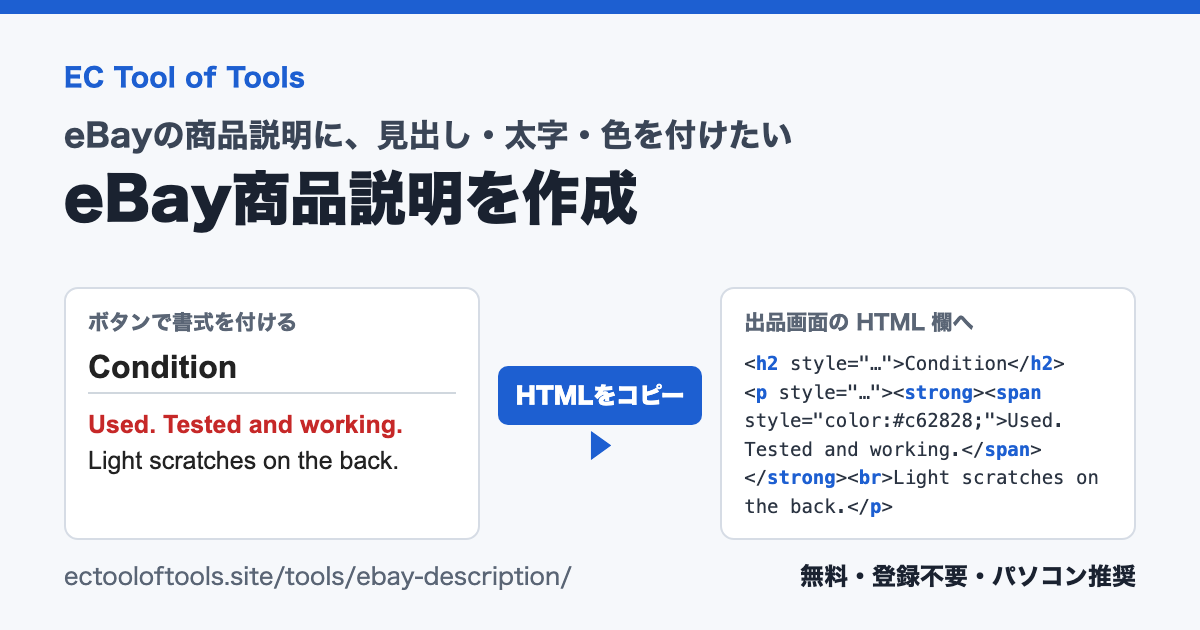
「eBay商品説明を作成ツール」は、eBay の商品説明(Description)に、見出し・太字・文字色をボタンで付けて作れるツールです。書き終えたら「HTMLをコピー」を1回押すと、出品画面の説明欄(HTML の入力)に貼る HTML がコピーされます。HTML のタグを自分で書く必要はありません。
この記事では、画面の使い方、テンプレートの見出し、コピーされる HTML の中身、eBay の出品画面に貼る手順を順に説明します。無料で、会員登録は要りません。書いた文章はブラウザの中だけで扱い、サーバーへは送信しません。
こんな時に使えます
- 商品説明に「Description」「Condition」のような見出しを付けて、読みやすく分けたい
- 動作確認済み・傷の有無など、目立たせたい行だけを太字や赤にしたい
- HTML の書き方は分からないが、出品画面の説明欄に HTML で貼りたい
- 文字色を何度か付け直したら、HTML の中に古い色の指定が残っていないか気になる
画面の構成
| 場所 | あるもの |
|---|---|
| 上 | 書式のボタン(大見出し・小見出し・本文、太字、書式をクリア、文字色、フォント)と「テンプレートを挿入」 |
| 中央 | 編集欄。コピーされる HTML と同じ文字の大きさ・色で表示します |
| 下 | 「HTMLをコピー」のボタンと、コピーした HTML を見る欄 |
最初は空欄です。そのまま書き始めても、テンプレートの見出しを入れてから書いてもかまいません。
使い方
- 編集欄に商品説明を書きます。Enter で段落を分け、Shift+Enter で段落の中で改行します。
- 見出しにしたい行にカーソルを置いて「大見出し」か「小見出し」を押します。「本文」で段落に戻せます。見出しの文言はそのまま編集できます。
- 目立たせたい文字を選んでから「太字」や文字色(標準・赤・青・緑)を押します。
- フォントを「ゴシック系」「明朝系」から選びます。フォントは説明全体に使います。
- 書き終えたら「HTMLをコピー」を押します。「コピーしました」と出たら、出品画面の説明欄(HTML の入力)に貼り付けます。
太字と文字色だけを外したい時は、その範囲を選んで「書式をクリア」を押します。文字や見出しは残ります。元に戻す・やり直すは、Ctrl+Z(Mac は ⌘+Z)・Ctrl+Y(Mac は ⌘+Shift+Z)です。
使える書式
| ボタン | 付く書式 | HTML のタグ |
|---|---|---|
| 大見出し | 大きい文字の見出し(下に線) | h2 |
| 小見出し | やや大きい太字の見出し | h3 |
| 本文 | ふつうの段落 | p |
| 太字 | 選んだ文字を太字に | strong |
| 文字色 | 標準(黒 #222222)・赤 #c62828・青 #1565c0・緑 #2e7d32 | span(style で色を指定) |
| フォント | ゴシック系(Arial など)・明朝系(Times New Roman など)。説明全体 | 全体を囲む div(style で指定) |
段落の中の改行(Shift+Enter)は br になります。斜体・下線・表・画像・リンクはありません。
テンプレートの見出し(Description・Condition・Shipping)
「テンプレートを挿入」を押すと、Description・Condition・Shipping の3つの大見出しと、その下に書く段落を、説明の末尾に足します。
- すでに書いた文章は消えません(空欄の時だけ、空欄を置き換えます)。
- テンプレートの見出しとして既にある項目は、もう一度押しても重なりません。
- 下に何も書いていない見出しは、見出しごと HTML に入れません。編集欄の下に「下が空の見出し(Shipping)は HTML に入れません。」のように表示します。
- 見出しの文言は書き換えられます。足りない項目は「小見出し」などで自分で書けます(例:Included Items)。
発送条件・動作保証・返品などの文言は、ツールが自動で入れることはありません。テンプレートは見出しだけなので、内容は自分で書いてください。
コピーされる HTML
例として、テンプレートを入れて Description と Condition に書き、Shipping は空のままにした説明です。
| 書式 | 書いた内容 |
|---|---|
| 大見出し(テンプレート) | Description |
| 本文 | Super Mario 64 (NUS-006) Cartridge only. Japanese version. |
| 大見出し(テンプレート) | Condition |
| 本文 | Used. Tested and working.(太字+赤) Light scratches on the label.(Shift+Enter で改行) |
| 大見出し(テンプレート) | Shipping |
| 本文 | (何も書かない) |
「HTMLをコピー」でコピーされる HTML は、次のとおりです(Shipping は下が空なので入りません)。
<div style="font-family:Arial, Helvetica, 'Hiragino Kaku Gothic ProN', 'Hiragino Sans', Meiryo, sans-serif;font-size:16px;line-height:1.7;color:#222222;max-width:800px;margin:0 auto;padding:8px 12px;box-sizing:border-box;text-align:left;overflow-wrap:anywhere;word-wrap:break-word;word-break:break-word;">
<h2 style="font-size:22px;line-height:1.4;font-weight:bold;margin:0 0 12px;padding:0 0 6px;border-bottom:2px solid #d0d7de;">Description</h2>
<p style="margin:0 0 14px;">Super Mario 64 (NUS-006) Cartridge only. Japanese version.</p>
<h2 style="font-size:22px;line-height:1.4;font-weight:bold;margin:28px 0 12px;padding:0 0 6px;border-bottom:2px solid #d0d7de;">Condition</h2>
<p style="margin:0 0 14px;"><strong><span style="color:#c62828;">Used. Tested and working.</span></strong><br>Light scratches on the label.</p>
</div>- 「HTMLをコピー」を押すたびに、今の本文・見出し・書式から HTML を組み立て直します。文字色を赤→青→標準と付け直しても、古い色の指定や重なったタグは残りません。
- 使うタグは、全体を囲む div、大見出し h2、小見出し h3、段落 p、改行 br、太字 strong、文字色 span だけです。見た目は style 属性で指定し、スクリプト・リンク・画像・外部ファイルは入りません。
- 入力した「<」「&」などの記号やタグのような文字は、文字のまま表示されるように変換します。
- 縦1列・最大幅 800px で、スマホでは画面の幅に合わせて折り返します。長い型番や URL も途中で折り返し、横にはみ出しません。
eBay の出品画面に貼る
- ツールで「HTMLをコピー」を押します。
- eBay の出品画面で、説明(Description)の欄を HTML の入力に切り替えます。
- HTML の入力欄を空にしてから貼り付けます。
- 標準の表示に戻すか、出品画面のプレビューで見え方を確かめます。
HTML の入力ではない欄(見たままの入力欄)に貼ると、HTML のタグが文字として表示されます。その時は、HTML の入力に切り替えてから貼り直してください。eBay の画面での見え方(フォントの種類など)は、見る端末やアプリによって少し変わることがあります。
自動でコピーできない時
ブラウザの設定などで自動のコピーができない時は、「自動でコピーできませんでした。下の欄の HTML を選んだ状態にしたので、Ctrl+C(Mac は ⌘+C)でコピーしてください。」と表示し、「コピーした HTML を見る」の欄に HTML を選んだ状態で出します。そのままコピーしてください。説明が空の時はコピーせず、「説明が空です。本文を入力してからコピーしてください。」と表示します。
ほかから貼り付けた文章
Word や出品ページなどからコピーした文章を編集欄に貼ると、文字と改行だけを取り込みます。元の書式・画像・リンク・タグは取り込まず、「<b>」のような文字も文字のまま入ります。
- 空行で区切られたところは、別の段落になります。
- 1つの改行は、段落の中の改行になります。
- 本文は 10,000文字までです。超える分は貼り付けず、何文字を貼り付けたかを表示します。
保存とデータの扱い
| 開き方 | 保存 |
|---|---|
| ツールのページ(単独ページ) | 保存しません。閉じる・再読み込みすると消えます。 |
| トップの作業タブ | 本文・見出し・書式・フォントを、この端末のブラウザに自動保存します。再読み込みやブラウザを閉じた後も続きから使えます。ほかの端末とは同期しません。 |
続きから使いたい時は、ツールのページの上部にある「作業タブに開く」から開いてください。どちらの開き方でも、文章の編集と HTML の作成はブラウザの中だけで行い、サーバーへは送信しません。
パソコンでの利用をおすすめします
スマートフォンでも使えますが、画面が狭く、文字を選んで見出し・太字・文字色を付ける操作がしにくいことがあります。見出しや文字色を付ける作業は、パソコンのほうが操作しやすいです。コピーした HTML は、スマホで見る人にも読みやすいように縦1列で折り返します。
よくある質問
HTML を書かずに、eBay の商品説明に見出しや文字色を付けられますか?
付けられます。見出し・太字・文字色をボタンで付け、「HTMLをコピー」を押すと、出品画面の説明欄(HTML の入力)に貼る HTML がコピーされます。タグを自分で書く必要はありません。
出品画面に貼ったら、HTML のタグがそのまま表示されました。
HTML の入力ではない欄(見たままの入力欄)に貼っています。説明欄を HTML の入力に切り替え、欄を空にしてから貼り直してください。
発送条件や返品の文章も入りますか?
入りません。テンプレートは Description・Condition・Shipping の見出しだけなので、内容は自分で書いてください。下に何も書いていない見出しは、HTML に入りません。
スマートフォンで見る人にも読みやすいですか?
コピーされる HTML は縦1列・最大幅 800px で、スマホでは画面の幅に合わせて折り返します。長い型番や URL も途中で折り返し、横にはみ出しません。
書いた文章はアップロードされますか?
されません。文章の編集と HTML の作成はブラウザの中だけで行います。トップの作業タブで開いた時だけ、この端末のブラウザに自動保存します。
eBay商品説明を作成ツールを開く
https://ectooloftools.site/tools/ebay-description/
見出しと太字・色を付けた説明を、HTML を書かずに用意したい時に使ってみてください。
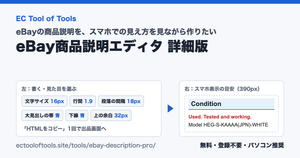
スマホでの見え方を確かめながら、文字サイズ・行間や見出しの帯(背景色)・下線まで整えたい時は、詳細版を使ってください。使い方は「eBay商品説明エディタ 詳細版の使い方」で説明しています。


コメント