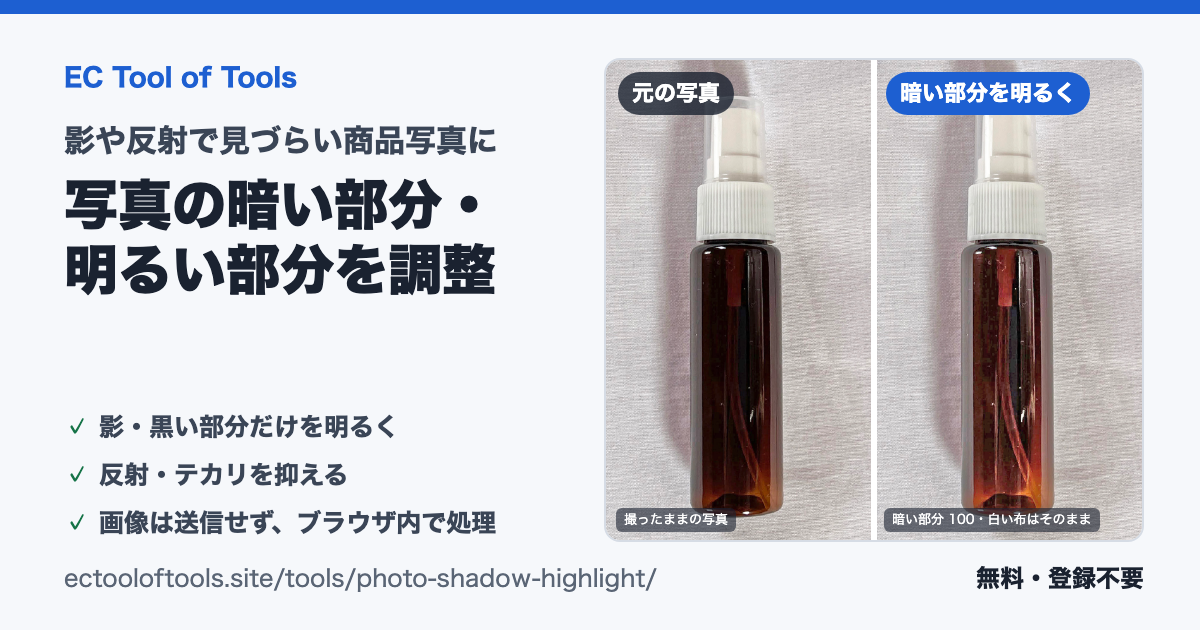
「写真の暗い部分・明るい部分を調整」は、黒い商品の端子やボタンが影で見えない写真や、照明の反射でラベルが見づらい写真を、写真全体の明るさは大きく変えずに見やすくして保存できるツール(シャドウ・ハイライト補正)です。「暗い部分を明るく(シャドウ)」と「明るい部分を抑える(ハイライト)」の2本のスライダーで調整します。
この記事では、2本のスライダーの役割、補正の方式と数値の例、使い方、できないこと、保存する画像の扱いを順に説明します。無料で、会員登録は要りません。画像はブラウザの中だけで処理し、サーバーへは送信しません。計算が重いため、パソコンでの利用をおすすめします。
こんな写真に
- 黒いゲーム機・カセット・キャップなどを撮ったら、端子やボタン、溝が影で黒くつぶれて見えない。
- 光沢のある袋や瓶のラベルに照明が映り込み、白い筋で文字が読みにくい。
- 写真全体を明るくすると白背景が飛び、暗くすると白背景が灰色になってしまう。
全体の明るさを一律に変えるのではなく、暗い部分だけを持ち上げたり、明るい部分(反射)だけを抑えたりするのがこのツールの役割です。
2本のスライダーの役割
| スライダー | 動き | 向いている写真 |
|---|---|---|
| 暗い部分を明るく(シャドウ) | 影になった部分や黒い商品の中を持ち上げます。中間の明るさから上と、真っ黒はほとんど変えません。 | 黒い商品の端子・ボタン・溝が見えない写真 |
| 明るい部分を抑える(ハイライト) | まわりより明るい細い筋や点(反射・テカリ)を下げ、反射に埋もれた文字や模様の濃淡を強めます。白背景のような広い白い部分はほとんど変えません。 | 袋・瓶・パッケージのラベルに照明が映り込んだ写真 |
どちらも 0〜100(初期値 0)で、片方だけでも両方でも使えます。どちらも 0 の時は補正を加えません。
補正の方式
写真の各部分の「まわりの明るさ」を測り、その明るさに応じて補正の効き方をなめらかに変えます。
- まわりの明るさは、商品と背景の境目のような大きな明るさの違いは境目として保ち、端子・ボタン・文字のような細かい模様はまわりと一緒に扱います。そのため、細かい模様の濃淡は残したまま明るさが変わり、商品の縁に明るい・暗い縁取りが出にくくなっています。
- 暗い部分を明るくする時は、まわりが暗い所ほど強く持ち上げます。黒い商品は暗い灰色までにとどめ、真っ黒(0)は動かしません。黒の質感を残したまま、濃淡が見えるようになります。
- 明るい部分を抑える時は、まわりより明るい細い筋や点を反射として下げます。白背景や白い商品のような広い白い部分は反射として扱わないので、灰色に沈みにくくなっています。
- 色合い(色相)は変えません。暗い色を明るくする時は、色が派手になりすぎないよう、色の濃さの伸びを控えめにしています。どちらのスライダーでも、明るい所と暗い所の順番は入れ替わりません。
- スライダーを動かすたびに元の画像から計算し直すため、何度動かしても画質は落ちていきません。
同じ明るさが広がる部分での変わり方
灰色の画素(赤・緑・青が同じ値)が広がる部分で、スライダーの値によって明るさがどう変わるかの例です。0〜255 の値で、255 が白です。実際の写真では、まわりの明るさによって変わり方が変わります。
| 元の明るさ | 暗い部分 30 | 暗い部分 60 | 暗い部分 100 | 明るい部分 100 |
|---|---|---|---|---|
| 0(黒) | 0 | 0 | 0 | 0 |
| 20(黒い商品) | 32 | 44 | 60 | 20 |
| 40(濃い影) | 56 | 73 | 95 | 40 |
| 64(影) | 78 | 92 | 111 | 64 |
| 128(中間) | 131 | 134 | 137 | 127 |
| 192(明るめ) | 192 | 192 | 192 | 183 |
| 235(白背景) | 235 | 235 | 235 | 233 |
| 255(白) | 255 | 255 | 255 | 255 |
「暗い部分を明るく」は暗いほど大きく持ち上げ、中間から上はほとんど変えません。「明るい部分を抑える」は、広く同じ明るさが続く部分ではほとんど変わりません(白背景 235 は 2 下がるだけです)。この補正は、まわりより明るい細い筋や点に強く効きます。
実際の写真での例
ツールで保存した画像を測った値です(中央値。0〜255)。
暗い部分を明るく 100:黒いカセットを並べた写真を、光の量を 0.3 倍にして暗く写したもの(1,600×1,199px)
| 場所 | 元 | 暗い部分 100 |
|---|---|---|
| 黒い樹脂 | 9 | 28 |
| 端子の列 | 17 | 49 |
| 背景(灰色に写った白) | 139 | 145 |
黒い樹脂は暗い灰色のまま、端子の列とカセットの縁の段差が見えるようになりました。背景はほとんど変わりません。
明るい部分を抑える 0・30・60・100:照明の反射でラベルの一部が見づらい、透明な袋入りの商品の写真(4,032×3,024px。加工なし)
| 場所 | 0 | 30 | 60 | 100 |
|---|---|---|---|---|
| 反射の筋(明るい方から5%の値) | 252 | 229 | 206 | 182 |
| ラベルの文字と紙の明るさの比 | 2.99倍 | 3.39倍 | 3.95倍 | 5.08倍 |
| ラベルの紙 | 203 | 196 | 190 | 181 |
| 白背景の布 | 212 | 210 | 207 | 204 |
30 で白く飛んでいた反射の筋が灰色に引き、強くするほど文字がくっきりします(比が大きいほど文字と紙の差がはっきりします)。一方で、ラベルの紙や白背景も少し暗くなります。まず 30〜60 くらいで試し、見比べながら決めるのがおすすめです。
使い方
- 「画像を選ぶ」を押すか、画像を枠にドラッグ&ドロップします。JPEG・PNG・WebP を1枚ずつ開けます(50MB・4,000万画素・1辺 16,000px まで)。
- 「暗い部分を明るく(シャドウ)」を右へ動かすと、影になった部分や黒い商品の中が明るくなります。「明るい部分を抑える(ハイライト)」を右へ動かすと、反射の筋・テカリや明るすぎる部分が抑えられます。キーボードでは ←→ で1ずつ動かせます。
- プレビューの上の「元画像」「調整後」を押すと、同じ枠・同じ向き・同じ大きさのまま見比べられます。
- 向きを直したい時は「左に90°」「右に90°」を押します。保存する画像にも反映し、縦横の寸法が入れ替わります。
- 「調整した画像を保存」を押すと、元の寸法のまま保存します。
2本とも 0 に戻したい時は「補正をリセット」を押します(回転はそのままです)。新しい画像を開くと、2本とも 0・回転なしに戻ります。
保存する画像の名前は、元の名前に「_shadow40」(暗い部分)・「_highlight30」(明るい部分)や「_rot90」(回転)を付けたものです。例:item_shadow40_highlight30.jpg
できないこと
- 真っ白に飛んだ部分・真っ黒につぶれた部分の色や模様は戻せません(写真に残っていないため)。反射がとても強い所は、明るさを抑えても文字が読めないことがあります。
- 広い範囲に広がった反射(ラベル全体が白っぽく光っているなど)は、白背景と区別できないため、細い反射ほどは抑えられません。
- 暗い部分を明るくすると、明るい背景の上の暗い文字や線も少し明るくなります。暗い部分のざらつき(ノイズ)が目立つことがあります。
保存する画像とデータの扱い
| 項目 | 内容 |
|---|---|
| 形式 | 元の画像と同じ形式です。JPEG・WebP は保存の時に画質92%で圧縮し直し、PNG は劣化なしで保存します。PNG・WebP の透過はそのまま残ります。 |
| 補正なしで保存した場合 | 補正は加えませんが、JPEG・WebP は保存の時に圧縮し直すため、元のファイルとはわずかに変わります。 |
| WebP を保存できないブラウザ | Safari などでは PNG(劣化なし・透過を保持)で保存します。保存の前に「PNG で保存します」と表示し、拡張子も .png になります。 |
| 寸法 | 元の画像と同じピクセル数です(プレビューは縮小して表示しています)。 |
| 向き | 撮影時の向き情報がある JPEG は、その向きで表示・保存します。 |
| 撮影情報 | 保存した画像には、撮影情報(EXIF:向き・撮影日時・位置情報など)は含まれません。色の情報は sRGB で保存します。 |
| 送信・保存 | 画像はブラウザの中だけで扱い、サーバーへ送信しません。端末にも保存しないため、ページを再読み込みしたり閉じたりした後は、画像をもう一度選んでください。 |
ブラウザや端末のメモリによっては、上限より小さい画像でも表示・保存できないことがあります。その時は理由を表示し、開いている画像とスライダー・回転の設定はそのまま残るので、ほかのタブやアプリを閉じてから保存し直すか、小さい画像で試してください。
パソコンでの利用をおすすめします
このツールは、写真の各部分のまわりの明るさを測ってから補正するため、計算が重めです。スライダーを動かすたびに、元の画像から計算し直しています。
スマートフォンでも使えます。iPhone の Safari でも、写真を選んで調整し、保存できることを確かめています。ただし、スライダーを動かした時の表示の反応や保存に時間がかかることがあるため、パソコンでの利用をおすすめします。
トップの作業画面で使う
トップページの作業画面では、このツールも作業タブの1つとして開けます。ツールのページの上部にある「作業タブに開く」でも開けます。同じツールを複数のタブで開いても、画像・スライダーの値・回転はタブごとに別々です。
作業タブの自動保存に、画像とスライダーの値は入りません。再読み込みした後は「ページを開き直したため、画像は戻していません」と案内が出るので、画像を選び直してください。
ほかの写真のツールとの使い分け
| 困っていること | 使うツール |
|---|---|
| 写真全体が暗い・明るすぎる | 写真の明るさ調整 |
| 白背景が黄色っぽい・青っぽい(色かぶり) | 白を指定して補正 |
| 影で黒い商品が見えない・反射でラベルが見づらい | 写真の暗い部分・明るい部分を調整(このツール) |
全体が暗い写真では、先に「写真の明るさ調整」で全体を整えてから、このツールで影や反射を調整する、という順番でも使えます。
よくある質問
写真全体を明るくするのと何が違いますか?
全体を明るくすると、もともと明るい白背景や白い商品まで明るくなり、白く飛びやすくなります。このツールの「暗い部分を明るく」は、暗い所ほど強く持ち上げ、中間の明るさから上はほとんど変えません。
白背景が灰色になりませんか?
広い白い部分は反射として扱わないので、灰色に沈みにくくなっています。ただし「明るい部分を抑える」を強くすると、白背景も少し暗くなります(上の袋の写真では、100 で 212 → 204)。気になる時は値を下げてください。
反射で消えた文字は読めるようになりますか?
反射の下に文字の濃淡が残っていれば、くっきりします。反射で真っ白に飛んでしまった所は、写真に文字が残っていないため戻せません。
何度も調整すると画質は落ちますか?
落ちません。スライダーを動かすたびに元の画像から計算し直しています。保存の時は、JPEG・WebP を画質92%で1回だけ圧縮します。
画像はアップロードされますか?
されません。画像はブラウザの中だけで処理し、サーバーへ送信しません。
写真の暗い部分・明るい部分を調整を開く
https://ectooloftools.site/tools/photo-shadow-highlight/
影や反射で商品の細かい所が見えない写真があったら、まず片方のスライダーを 30〜60 くらいにして、「元画像」「調整後」で見比べてみてください。

コメント