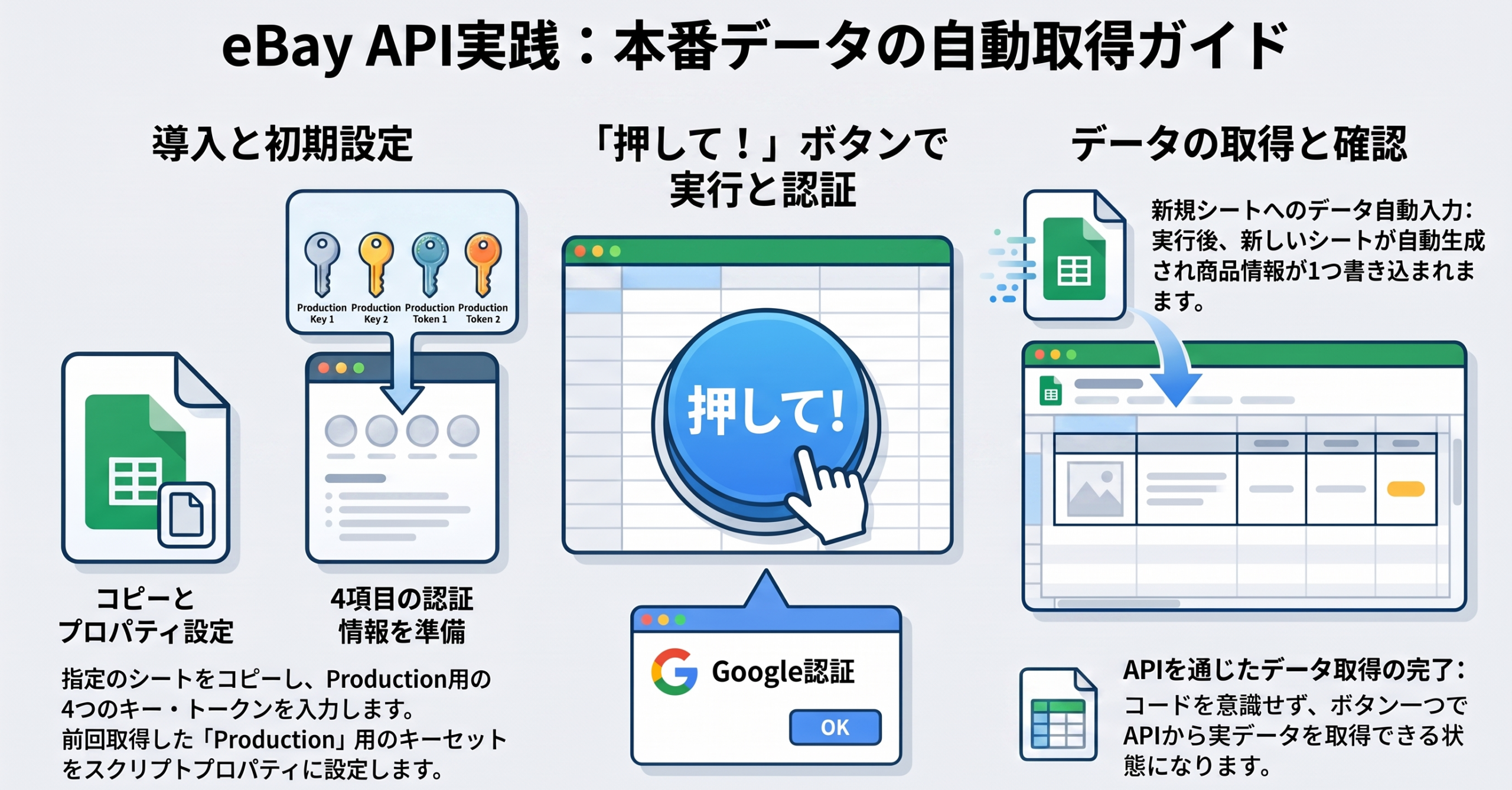
さて、前回はProduction環境のKeysetとUser Tokenを準備しました。
今回は、いよいよ自分のeBayアカウントにある本番の商品データをAPIで取得し、Googleスプレッドシートへ出力します。
先に結論:講座ツールをコピーし、Production用の認証情報を設定して「押して!」ボタンを押すと、新しいシートに商品情報が1件表示されます。コードを書く回ではありません。APIを使ってデータが届く流れを、まず体験する回ですぞ。
今回やること
- 講座用のGoogleスプレッドシートを自分のGoogleアカウントへコピーする
- Production環境のKeysetとUser Tokenを設定する
- ツールを実行し、本番の商品データを1件取得する
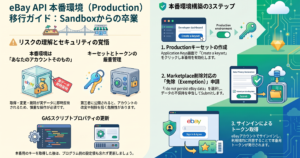
Production用の認証情報をまだ準備していない場合は、先に第5話「Production Keysetと本番User Tokenを準備する」を完了してください。
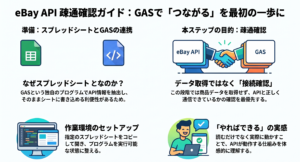
本番データ取得ツールを準備する
今回使用するシートはこちらです。
「コピーを作成」を選び、自分のGoogleアカウントへ保存してください。
スクリプトプロパティへProduction情報を設定する
コピーしたツールのスクリプトプロパティへ、第5話で取得したProduction環境のKeysetとUser Tokenを設定します。
Sandbox用の情報ではありません。Production側のApp ID、Dev ID、Cert ID、User Tokenを使用してください。
「押して!」ボタンを押す
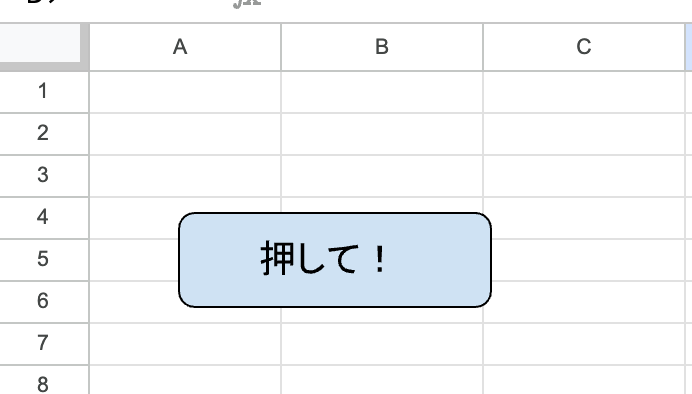
シートには、なんのアーティスティックの欠片もない「押して!」ボタンがあります。名前どおり、押して!
初回実行時はGoogleの認証画面が表示されます。自分でコピーした講座ツールであることを確認したうえで、これまでと同じように認証を進めてくださいませ。
実行すると画面上部に「スクリプトを実行しています」と表示され、処理が終わると消えます。
新しいシートに商品情報が表示される
処理が終わると、シートに戻ってゲッツが完了していると。
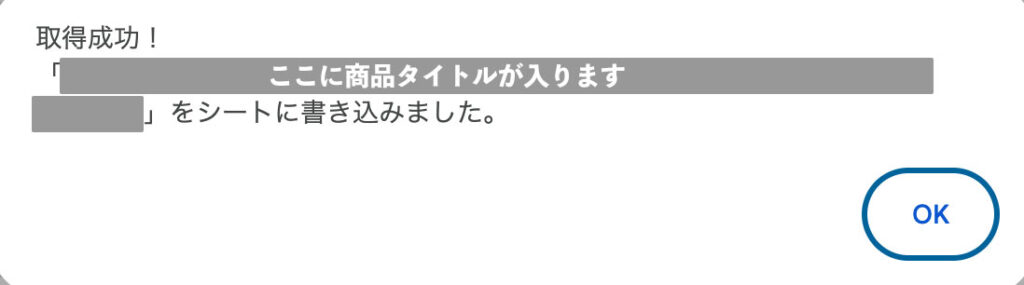
新しいシートが作られての
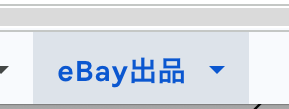
その新しいシートに、あなたの商品情報が一つだけ入力されていると!

もう、もう「カ・イ・カ・ン…」
「♪さよならは別れー」と流れてきてエンドロール。いや、来生たかおの方かも知らん。
取得できないときの確認ポイント
本番データが表示されないときは、まず次の4点を確認してください。
- Sandboxではなく、Production側のKeysetとUser Tokenを設定しているか
- 認証情報の前後に、余計な空白や改行が入っていないか
- 「押して!」ボタンを押したあと、実行中の表示が出たか
- 初回のGoogle認証を最後まで完了したか
注意:User Token、Cert IDなどの認証情報は、スクリーンショット、SNS、質問文、AIとの会話へそのまま貼り付けないでください。確認を依頼するときは必ず伏字にしましょう。
APIを使っていると意識してみる
以上が、APIを通して本番の商品データを取得する流れです。
今回は「取得できた」というところまで。コードを意識せずにデータを取ってくるだけなら、これだけの話なのよ。
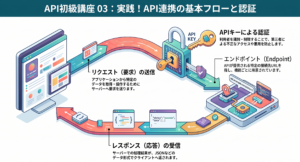
でも、ボタンの向こうでは、ツールがeBay APIへ依頼を送り、返ってきたデータをスプレッドシートへ並べています。
自分でコードを書かなくても、APIを使っているという意識を持つ。それが、この講座で最初に越えてほしかった壁ですぞ。
今回のまとめ
- Production用の認証情報を使って、本番の商品データを取得した
- 取得した商品情報が、新しいGoogleスプレッドシートへ出力された
- コードを書かなくても、APIを使っている流れを体験できた
次回は、取得する商品データの種類をもう少し広げていきましょ。
おそまつ!


コメント